Comment renforcer la sécurité de ton iPhone
Des étapes concrètes pour verrouiller ton iPhone. Réglages de confidentialité, permissions et bonnes habitudes qui rendent iOS beaucoup plus difficile à pirater.
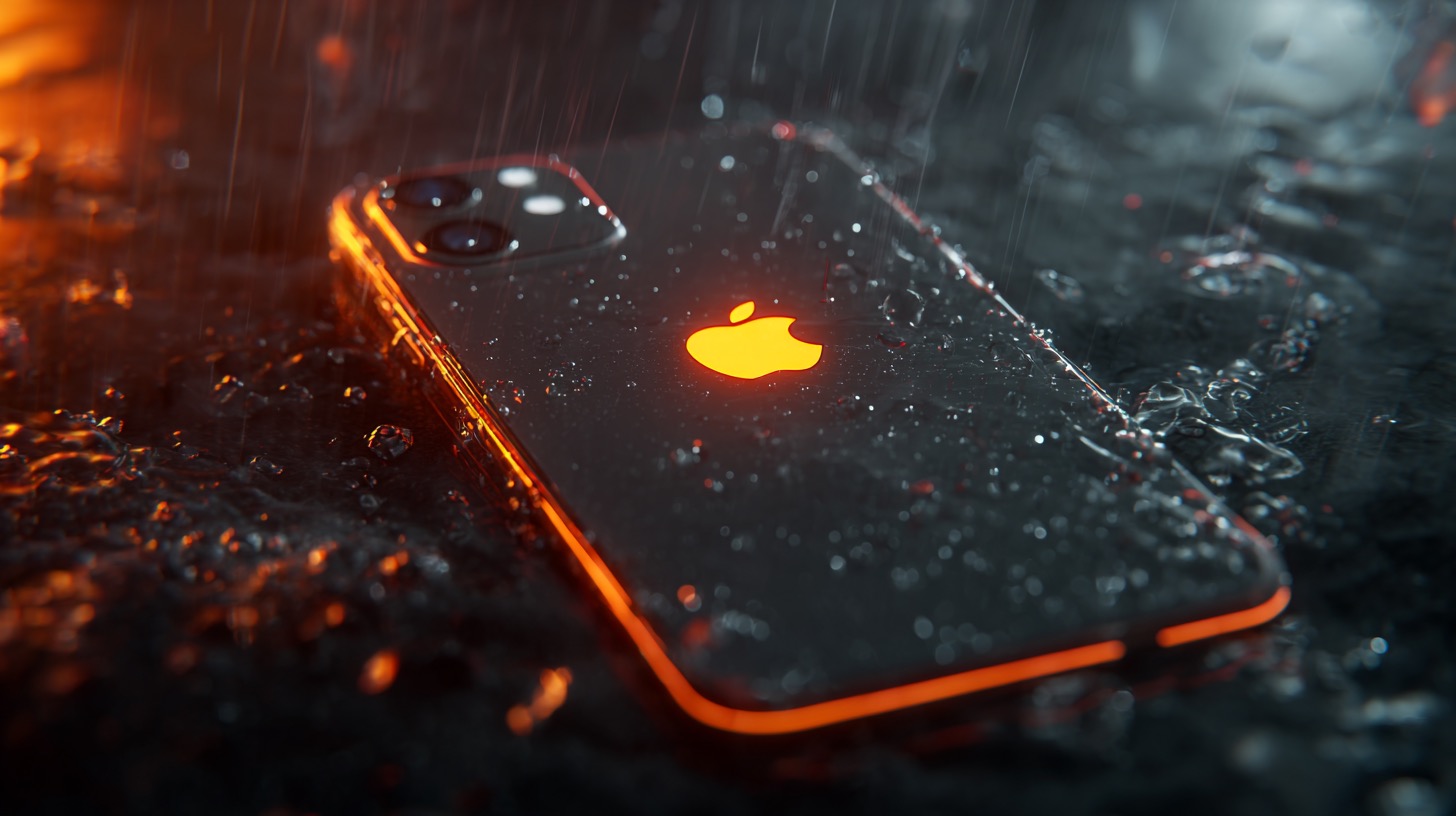
Des étapes concrètes pour verrouiller ton iPhone. Réglages de confidentialité, permissions et bonnes habitudes qui rendent iOS beaucoup plus difficile à pirater.
On ne va pas se mentir, l’iPhone c’est déjà un très bon élève côté sécurité. Apple fait du bon travail avec le sandboxing, le chiffrement et le contrôle de l’App Store. Mais se contenter des réglages par défaut ? Non. Il y a encore pas mal de boulot.
Si tu es vraiment à fond sur la confidentialité mobile, on a rédigé un guide complet sur GrapheneOS - un système d’exploitation dégooglisé pour les Pixel, qui reste la référence absolue en matière de sécurité mobile. Mais soyons réalistes, tout le monde ne va pas s’acheter un Pixel pour installer un OS alternatif dessus. C’est quand même un gros engagement.
La bonne nouvelle, c’est que tu peux transformer ton iPhone en véritable forteresse sans changer de téléphone. Allez, on passe tout en revue.
L’écran de verrouillage, c’est la porte d’entrée de ton téléphone. Autant la bétonner.
Premier réflexe : laisse tomber le code PIN à 4 ou 6 chiffres. Direction Réglages > Face ID et code > Modifier le code et choisis un code alphanumérique personnalisé. Un PIN à 6 chiffres, ça se casse en quelques minutes avec les bons outils. Un code alphanumérique avec des lettres, des chiffres et des symboles ? Il faudrait des années. Y a pas photo.
Ensuite, file dans Réglages > Notifications > Afficher les aperçus et mets Si déverrouillé. Parce que là, n’importe qui peut lire tes messages, tes emails et tes codes de double authentification directement depuis l’écran verrouillé. Autant afficher ta vie privée en vitrine.
Pense aussi à désactiver le Centre de contrôle sur l’écran de verrouillage (Réglages > Face ID et code, défile vers le bas). Sans ça, quelqu’un peut couper ton Wi-Fi ou ton Bluetooth sans même déverrouiller le téléphone.
Petit point sur Siri. Si tu ne t’en sers pas au quotidien, désactive-le carrément dans Réglages > Siri. Siri écoute en permanence, traite tes données vocales, et Apple a déjà eu des histoires pas très glorieuses avec des sous-traitants qui écoutaient les enregistrements. Ton téléphone tourne parfaitement sans, et tu te débarrasses d’un micro toujours à l’écoute.
Pour finir, active la Protection en cas de vol (Réglages > Face ID et code > Protection en cas de vol). Quand ton iPhone se retrouve loin de tes lieux habituels, cette fonctionnalité exige Face ID ou Touch ID pour les actions sensibles comme changer le mot de passe Apple ID, et impose un délai d’une heure pour les modifications critiques. Si quelqu’un te vole ton téléphone et connaît ton code, ça te laisse le temps de réagir.
Ton identifiant Apple, c’est le passe-partout. iCloud, achats, Localiser, App Store, iMessage… Si quelqu’un met la main dessus, il a accès à toute ta vie numérique.
Vérifie bien que l’authentification à deux facteurs est activée. Normalement c’est le cas par défaut aujourd’hui, mais un petit tour dans Réglages > [Ton nom] > Connexion et sécurité > Authentification à deux facteurs ne coûte rien. Et si tu veux comprendre les différences entre les méthodes de 2FA et pourquoi certaines sont plus fiables que d’autres, on a un guide dédié à la sécurité de connexion.
Utilise un mot de passe costaud et unique pour ton identifiant Apple. Pas celui que tu utilises pour Netflix ou ta boîte mail. Si ce mot de passe-là tombe, tout le reste suit.
Un truc que quasi personne ne fait : configurer une clé de secours. Ça se passe dans Réglages > [Ton nom] > Connexion et sécurité > Récupération de compte. Avec une clé de secours, toi et toi seul peux réinitialiser ton compte. Sans elle, le support Apple pourrait théoriquement se faire avoir par de l’ingénierie sociale et donner l’accès à quelqu’un d’autre. C’est rare, mais c’est déjà arrivé. Note cette clé et range-la quelque part en sûreté, hors ligne.
Là, il y a un truc qui surprend tout le monde : par défaut, Apple détient les clés de chiffrement de tes données iCloud. Concrètement, ça veut dire qu’Apple peut lire tes sauvegardes, tes photos, tes notes et plein d’autres choses. Et aussi les transmettre aux autorités si on leur demande.
La parade ? La Protection avancée des données. Elle active le chiffrement de bout en bout pour la quasi-totalité de tes données iCloud : sauvegardes, photos, notes, mémos vocaux, signets Safari… Toi seul détiens les clés.
Pour l’activer, c’est dans Réglages > [Ton nom] > iCloud > Protection avancée des données. Il te faudra d’abord configurer un contact de récupération ou une clé de secours (normalement c’est déjà fait si tu as suivi l’étape précédente).
Par contre, il y a un vrai compromis à accepter : si tu perds tous tes appareils ET ta clé de secours, Apple ne pourra rien faire pour récupérer tes données. C’est justement le principe. Personne ne peut y accéder, Apple compris. Garde bien ta clé de secours en lieu sûr.
Deux autres fonctionnalités iCloud qui valent le détour :
Masquer mon adresse e-mail génère des adresses aléatoires qui redirigent vers ta vraie boîte mail. Utilise-les pour les inscriptions, les formulaires en ligne, les trucs dont tu n’es pas sûr. Si un service se fait pirater ou se met à te spammer, tu supprimes l’alias et c’est réglé. Ta vraie adresse reste planquée.
Se connecter avec Apple masque ta vraie adresse e-mail quand tu t’inscris sur des apps ou des sites. C’est mieux que “Se connecter avec Google” parce qu’Apple crée une adresse relais unique pour chaque app. Utilise-le dès que l’option est proposée.
Safari est en fait l’un des meilleurs navigateurs pour la vie privée dès le départ. Mais il y a quelques réglages à peaufiner.
La Prévention intelligente du suivi est déjà activée par défaut. Tant mieux, on n’y touche pas.
Active Masquer l’adresse IP face aux traqueurs dans Réglages > Apps > Safari > Masquer l’adresse IP. Ça empêche les traqueurs connus de récupérer ta vraie adresse IP.
Si tu as iCloud+, active le Relais privé. Ça fonctionne comme un VPN léger réservé au trafic Safari. Ça ne protège pas les autres apps, mais c’est un petit bonus sympa pour la navigation.
Laisse l’Alerte de site web frauduleux activée. Elle te prévient quand tu tombes sur un site de phishing connu.
Maintenant, direction Réglages > Apps > Safari pour désactiver les Suggestions du moteur de recherche et les Suggestions Safari. Ces fonctionnalités envoient ce que tu tapes à des serveurs au fur et à mesure. Chaque lettre, en temps réel. Pas top.
Pense aussi à changer ton moteur de recherche par défaut pour un moteur respectueux de ta vie privée, comme DuckDuckGo ou Startpage. Google c’est efficace, personne ne dit le contraire, mais chaque recherche vient alimenter ton profil publicitaire.
On entre dans le vif du sujet. Tu peux avoir tous les autres réglages nickel, si tu as 150 apps avec les pleins pouvoirs, ça ne sert quasiment à rien.
Le minimalisme, c’est de la sécurité. Ne garde que les apps dont tu te sers vraiment. Chaque app en trop, surtout les jeux gratuits et les petits utilitaires téléchargés sur un coup de tête, c’est une porte de plus vers tes données. Si tu ne l’as pas ouverte depuis des mois, supprime-la. Réinstaller une app, c’est l’affaire de quelques secondes.
Quand une app te demande une permission, arrête d’appuyer sur “Autoriser” sans réfléchir. Prends deux secondes. Est-ce qu’une app lampe torche a vraiment besoin de tes contacts ? Est-ce qu’un livreur de repas a besoin de ta position “Toujours” ? Dans 99% des cas, non.
Voilà un petit audit des permissions à faire :
Localisation : Direction Réglages > Confidentialité et sécurité > Service de localisation. Passe les apps de “Toujours” à “Lorsque l’app est active” ou “Jamais”. La plupart fonctionnent très bien avec “Lorsque l’app est active”, et beaucoup n’ont pas besoin de ta position du tout.
Appareil photo et micro : Vérifie dans Réglages > Confidentialité et sécurité > Appareil photo et Micro. Retire l’accès à tout ce qui n’en a pas strictement besoin.
Contacts : Pas mal d’apps demandent l’accès aux contacts juste pour aspirer tout ton carnet d’adresses et l’envoyer sur leurs serveurs. Pour chaque app, demande-toi si elle a vraiment besoin de voir ta liste de contacts.
Suivi : Va dans Réglages > Confidentialité et sécurité > Suivi et désactive Autoriser les demandes de suivi des apps. Comme ça, toutes les apps reçoivent un “non” automatique, sans même t’embêter avec la popup.
Presse-papiers : iOS affiche une petite bannière en haut de l’écran quand une app lit ton presse-papiers. Fais-y gaffe. Si tu viens de copier un mot de passe et qu’une app accède aussitôt à ton presse-papiers, c’est louche.
Bluetooth : Plein d’apps demandent le Bluetooth non pas pour des fonctions Bluetooth, mais pour te pister. Les apps de shopping et les enseignes sont championnes pour ça. Refuse systématiquement, sauf si tu sais précisément pourquoi l’app en a besoin.
Prends l’habitude de faire le ménage dans tes permissions tous les deux ou trois mois. Les apps glissent de nouvelles demandes avec les mises à jour, et tu as peut-être accordé un truc il y a six mois sans t’en souvenir.
iMessage est chiffré de bout en bout entre appareils Apple. C’est déjà très bien pour les conversations de tous les jours. Le maillon faible, c’est quand tu échanges avec quelqu’un sur Android : les messages passent alors en SMS ou RCS, et le niveau de chiffrement n’a rien à voir.
Pour les conversations ultra-sensibles, Apple propose la Vérification des clés de contact (Réglages > [Ton nom] > Vérification des clés de contact). Ça te permet de t’assurer que ta conversation iMessage n’a pas été interceptée. Un peu comme les numéros de sécurité de Signal. La plupart des gens n’en auront jamais besoin, mais c’est bon de savoir que ça existe.
Active la Protection de la confidentialité dans Mail dans Réglages > Apps > Mail > Protection de la confidentialité. Ça masque ton adresse IP aux expéditeurs et bloque les pixels de suivi. Tu sais, ces petites images invisibles planquées dans les emails qui disent à l’expéditeur quand tu as ouvert son message, où tu étais et quel appareil tu utilisais ? Terminé.
Si tu veux aller plus loin que iMessage pour la messagerie privée, on a comparé Signal et Session en détail.
Celui-là, c’est pour les journalistes, les activistes, ou toute personne susceptible d’être ciblée par des attaques sophistiquées. Apple le dit clairement : ce n’est pas fait pour tout le monde.
Le Mode Isolement (Réglages > Confidentialité et sécurité > Mode Isolement) réduit drastiquement la surface d’attaque de ton téléphone. Il bloque la plupart des pièces jointes dans les messages, désactive certaines technologies web, bloque les appels FaceTime d’inconnus, empêche les connexions filaires quand le téléphone est verrouillé et supprime les albums partagés.
C’est clairement un compromis confort contre sécurité. Certains sites vont s’afficher n’importe comment, des fonctionnalités vont sauter, et certaines apps risquent de se comporter bizarrement. Mais si tu es dans une situation où un acteur étatique pourrait s’intéresser à ton téléphone, c’est ce qu’il faut activer.
Les réglages c’est bien, mais les habitudes comptent tout autant.
Coupe le Wi-Fi et le Bluetooth quand tu sors. Ton téléphone cherche en permanence des réseaux connus et diffuse des signaux Bluetooth. Ça peut servir à te pister ou à piéger ton téléphone en le connectant à un réseau malveillant. Active-les uniquement quand tu en as besoin.
Passe en mode Avion quand tu veux le maximum de discrétion. Réunions sensibles, manifestations, passages aux frontières… Le mode Avion coupe toute communication radio et tout suivi de localisation. C’est ce qui se rapproche le plus de “disparaître des radars” sans éteindre ton téléphone.
Réfléchis avant d’utiliser Apple Pay. Associer tes cartes bancaires à ton téléphone, ça veut dire que tes habitudes de dépenses sont liées à ton appareil. Si ton téléphone est compromis, tes cartes le sont aussi. C’est pratique, aucun doute, mais garder téléphone et portefeuille séparés limite les risques.
Garde iOS à jour. Apple corrige les failles zero-day rapidement, et les attaquants les exploitent encore plus vite. Active les mises à jour automatiques dans Réglages > Général > Mise à jour logicielle > Mises à jour automatiques et installe-les dès qu’elles sont disponibles.
Ne jailbreak pas ton iPhone. Le jailbreak supprime la plupart des protections de sécurité d’iOS. Le jardin clos d’Apple peut être agaçant, mais c’est aussi ce qui protège ton téléphone.
Utilise un gestionnaire de mots de passe et active les clés d’accès (passkeys) dès que c’est possible. Réutiliser les mêmes mots de passe partout, c’est encore et toujours la première cause de piratage de comptes.
Et méfie-toi des apps “gratuites” qui demandent trop de permissions. Si l’app est gratuite et que la boîte derrière n’est pas une association caritative, c’est toi le produit. Tes données, c’est leur gagne-pain.
Pas besoin de tout faire d’un coup. Commence par ce qui a le plus d’impact : active la Protection avancée des données, fais le ménage dans tes permissions d’apps et verrouille les réglages de ton écran de verrouillage. Rien que ces trois points te placent largement devant la majorité des utilisateurs.
Reviens sur ce guide de temps en temps et attaque quelques points de plus. La sécurité, ce n’est pas un truc qu’on configure une fois et qu’on oublie. C’est une habitude qui se cultive.
Et si un jour tu as envie d’aller encore plus loin, notre guide GrapheneOS t’attend. En attendant, ton iPhone est devenu nettement plus coriace.